e-SUS Treinamento
Um ambiente controlado para você testar seus conhecimentos

A instalação do e-SUS APS em modo Treinamento oferece um ambiente de simulação muito útil para fazer testes e realizar práticas no sistema, para fins de ensino e pesquisa. No momento da instalação do e-SUS APS, marque a opção de modo Treinamento.
Na instalação do e-SUS APS em modo Treinamento, os dados de Unidades de Saúde e profissionais da APS são importados de uma base fictícia que se encontra no manual do e-SUS APS. Para isso, entre em e-SUS APS → Manual → Apoio e Implantação → Instalação e configuração do ambiente de Treinamento do PEC e-SUS APS (Windows) → Requisitos de ambiente para a instalação → XML fictício. Recomenda-se que os profissionais, estudantes ou interessados no e-SUS APS que utilizarem o modo Treinamento sejam colocados no Perfil de Estagiário (Lotação de estágio) sob a responsabilidade de um supervisor (profissional da Unidade de Saúde), papel geralmente exercido pelo tutor do treinamento.
Em relação aos cidadãos que serão inseridos durante o uso do e-SUS APS em modo Treinamento, recomenda-se que nomes e identificadores das pessoas como CPF e CNS sejam fictícios, para evitar exposição desnecessária de dados pessoais sensíveis como identidade de gênero, endereço, entre outros.
Vale destacar que a base de dados do ambiente de Treinamento é automaticamente excluída a cada 10 dias, o que garante a renovação contínua do ambiente para novos testes e simulações. Os documentos PDF emitidos nesse ambiente recebem a marca d'água ‘INVÁLIDO’ e identificação de que foram impressos em ambiente de treinamento.
O quadro 3.2 especifica os passos a serem seguidos para instalação do e-SUS APS em modo Treinamento.
arquivo XML de testes, com 9 unidades de
saúde,
8 equipes da APS, 2 equipes do programa Melhor em Casa. (e-SUS APS
→ Manual → Apoio e Implantação → Instalação e configuração do ambiente de
Treinamento do
PEC e-SUS APS (Windows) → Requisitos de ambiente para a instalação → XML fictício)
http://localhost:8080
ou "IP público”:8080 ou “domínio”:8080 configurado). Neste ambiente, segue
os passos:
arquivo XML fictício está configurado por padrão.
Opcionalmente informe o município do arquivo XML que será utlizado, e escolha o
responsável pelo
município, que pode ser o próprio Administrador da Instalação e
por fim clique em SALVAR.
arquivo XML e clique em FINALIZAR.
Na instalação em modo Treinamento, os campos para o preenchimento da chave e da contra-chave estarão desabilitados (figura 2.11).
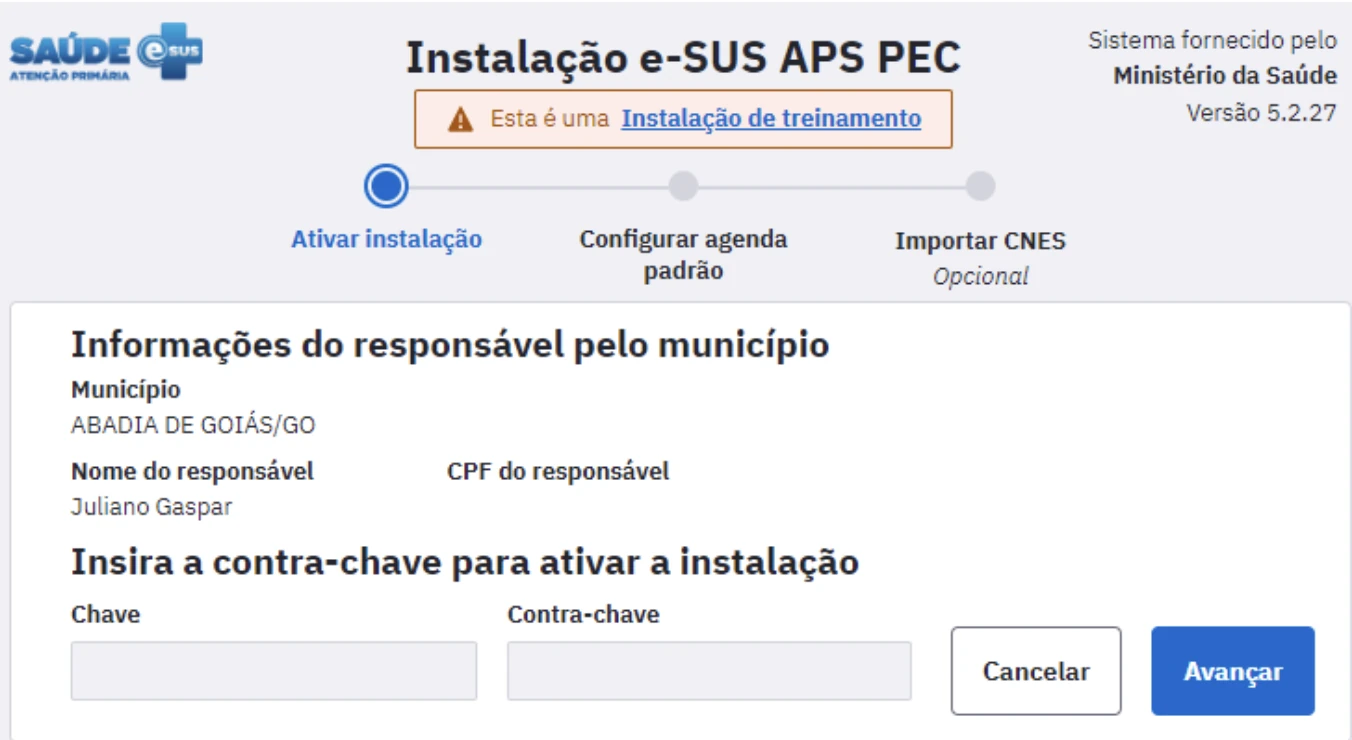
Fonte: Captura de tela do Sistema e-SUS APS (BRASIL, 2025).
Em relação às funcionalidades do Prontuário Eletrônico e-SUS APS, no modo Treinamento há limitações do pleno desempenho de algumas funcionalidades. Elas decorrem da impossibilidade de interoperabilidade com o CadSUS, com a RNDS e com quaisquer Unidade de Saúde, eMulti ou Centros de Especialidades reais. As principais funcionalidades com limitação no ambiente de simulação e-SUS APS em modo Treinamento são:
No vídeo, apresentamos os passos da instalação do e-SUS APS em modo Treinamento, no ambiente Windows.
Fonte: Captura de tela do Sistema e-SUS APS (SAPS, 2025).
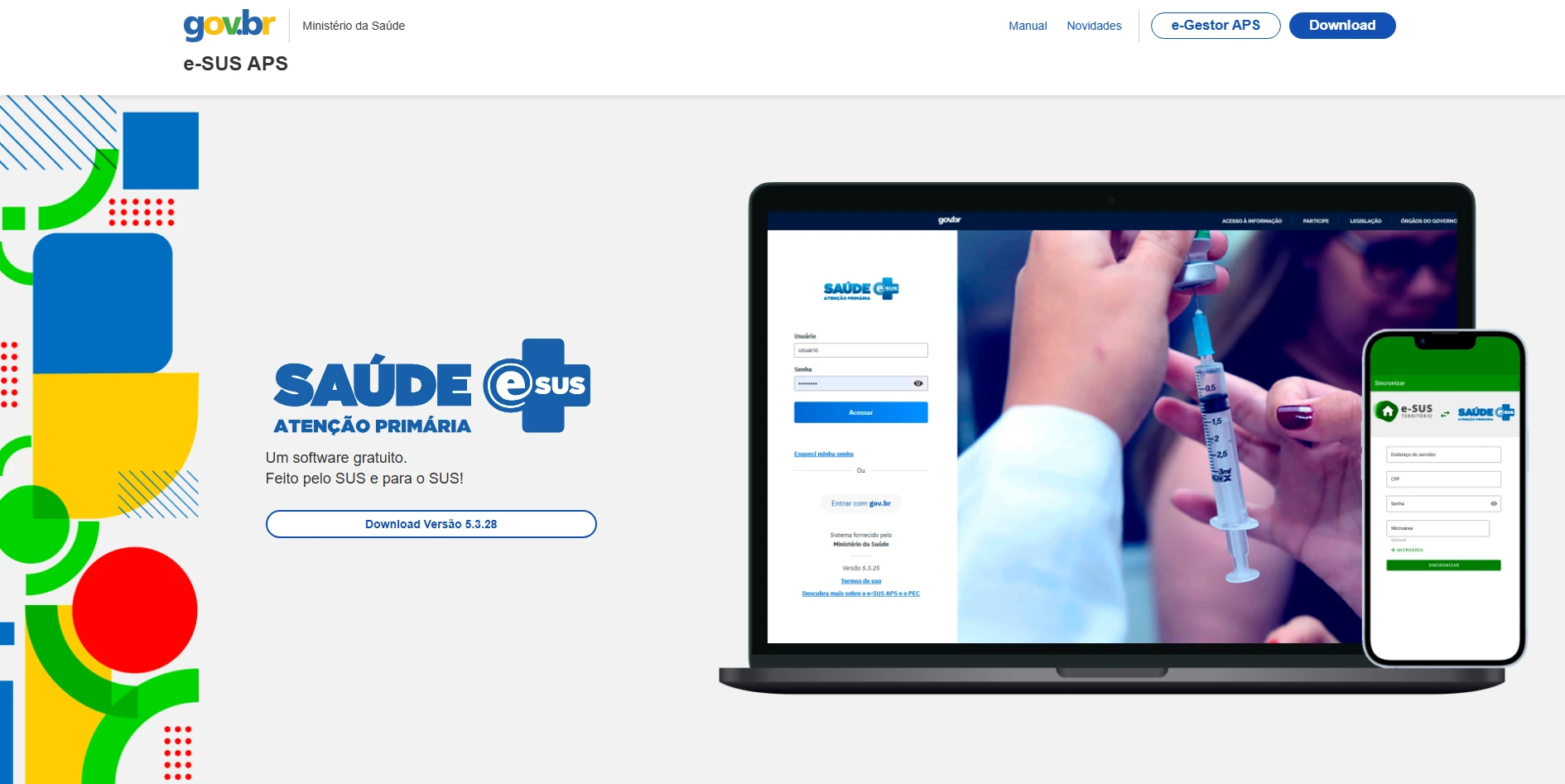
Fonte: Imagens do Sistema e-SUS APS (SAPS, 2025), com exemplos dos autores.
Para que o treinamento seja fundamentado nas melhores práticas de saúde digital, recomendamos que a Plataforma Educa e-SUS APS seja utilizada junto com as práticas no Prontuário Eletrônico. O acesso ao conteúdo instrucional é aberto e livre de custos: https://educaesusaps.medicina.ufmg.br (figura). Há trilhas formativas específicas para os diferentes profissionais que utilizam o sistema e-SUS APS e os cursos à distância, na modalidade de educação permanente, são certificados pela UFMG e pela SAPS - Ministério da Saúde.
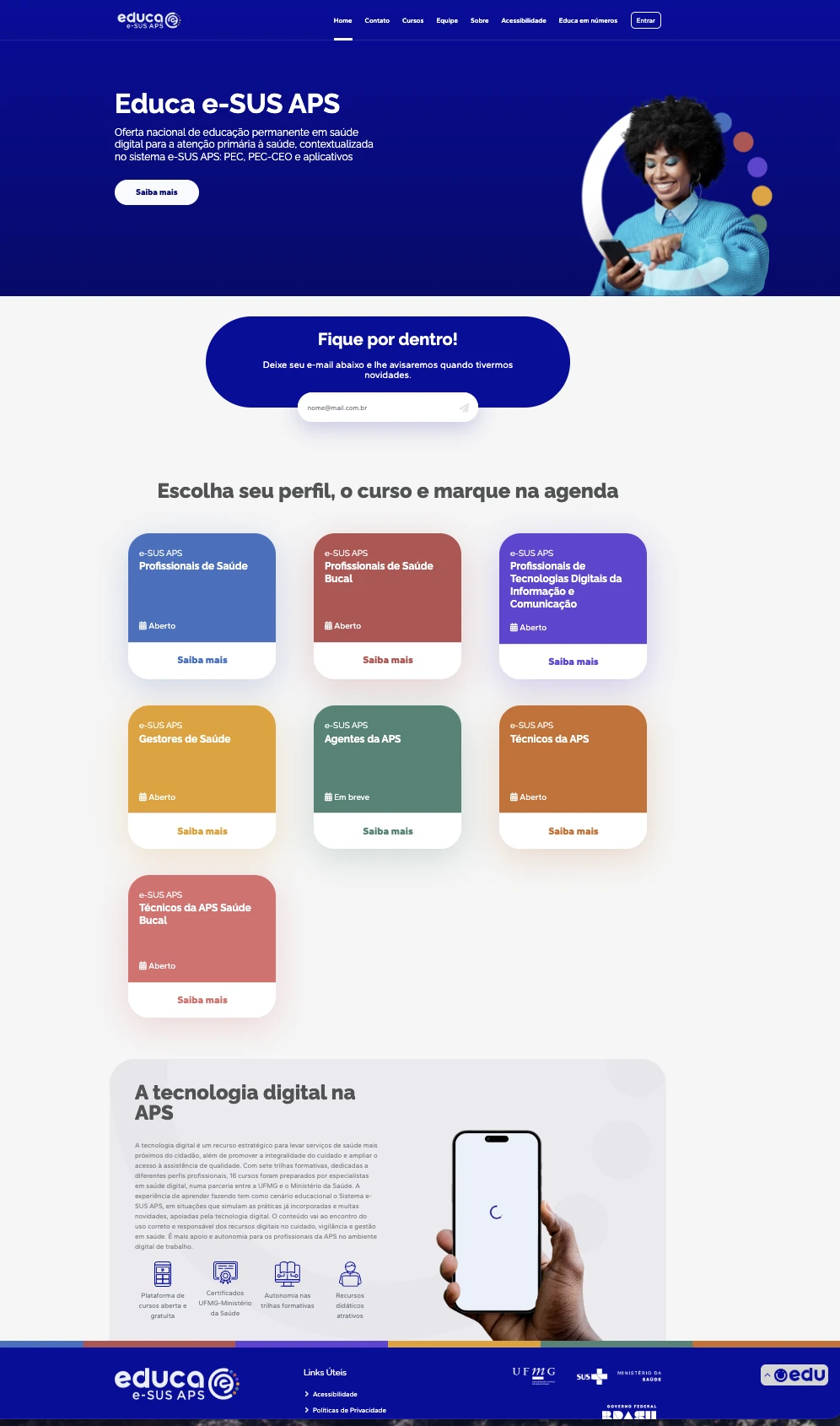
Fonte: Captura de tela da Plataforma de Educação Permanente Educa e-SUS APS, em 31/03/2025.